多主机总览指挥中心
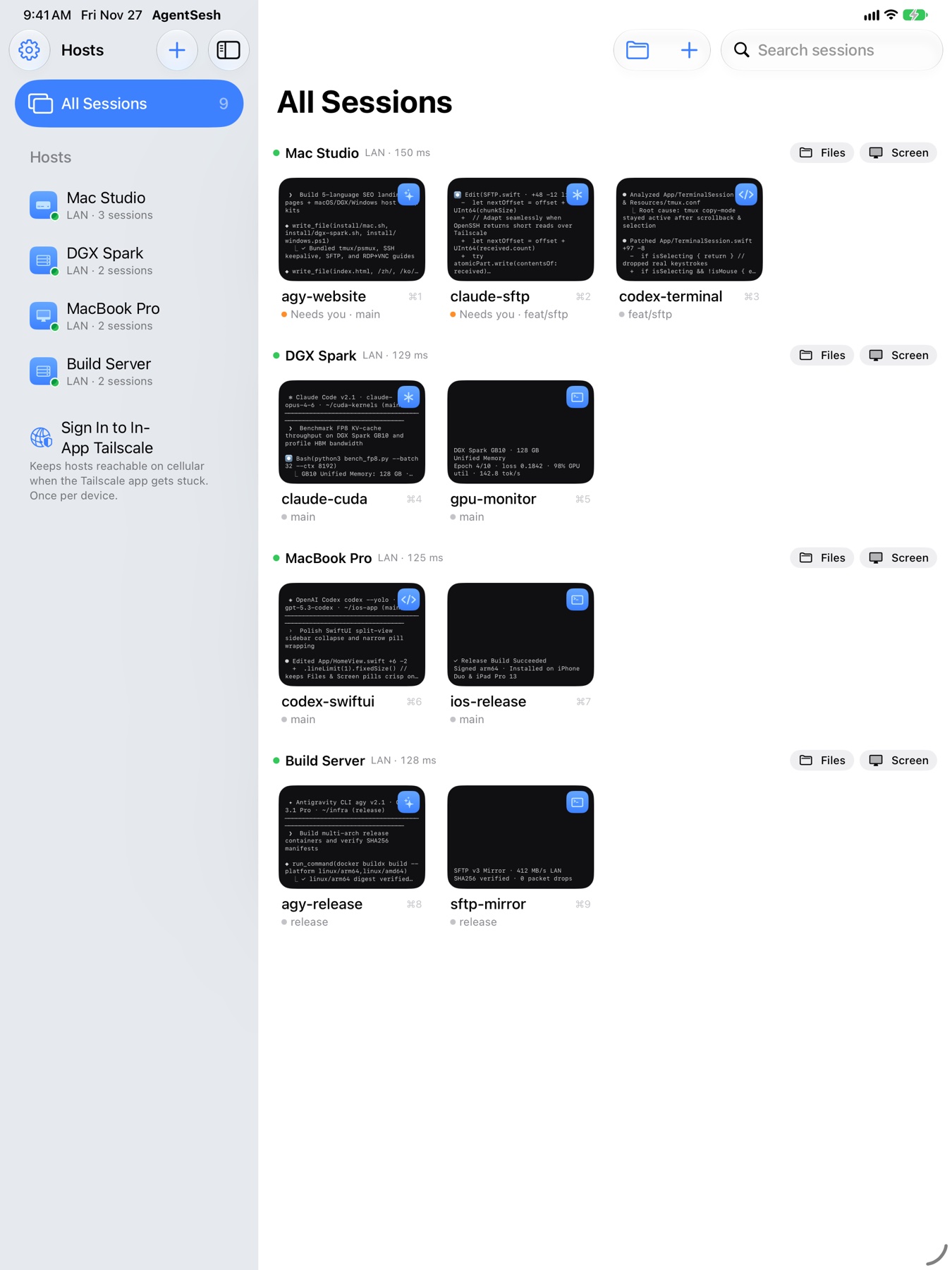
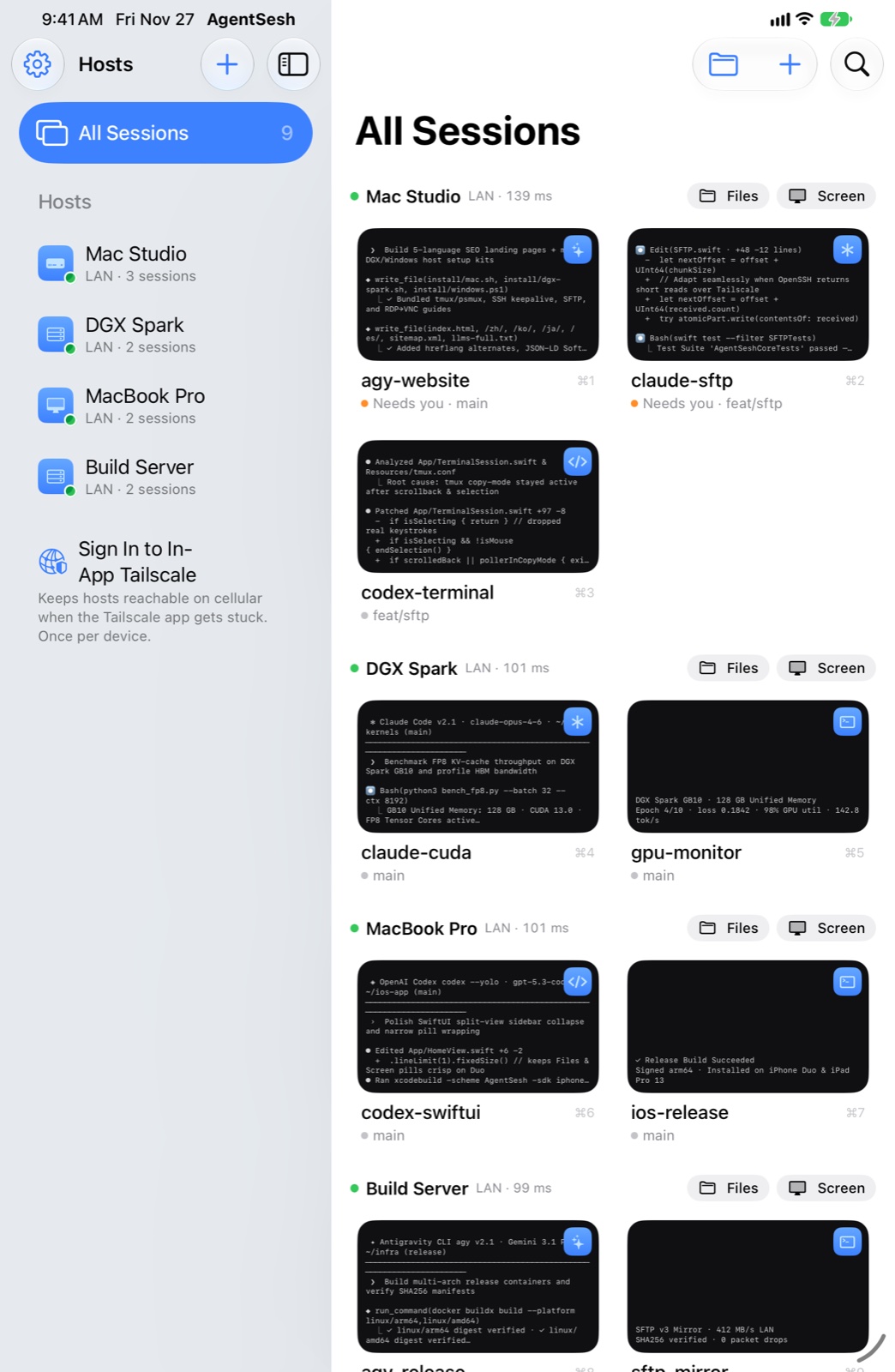
同屏管理 Mac Studio、DGX Spark、MacBook Pro 与 Build Server,实时显示 LAN 延迟、在线绿点、Agent 图标及“文件/屏幕”快捷入口。
从手机或 iPad 实时掌控多台主机上的 Claude Code、OpenAI Codex 和 Antigravity 会话——集成 60 fps 远程桌面、直达 iOS“文件”App 的 SFTP 浏览器,以及在家走高速局域网、出门自动切换多组织 Tailscale 的无缝网络。
iOS / iPadOS 应用预览阶段,即将登陆 App Store。Mac、DGX Spark 与 Windows 主机一键配置包现已开放下载。
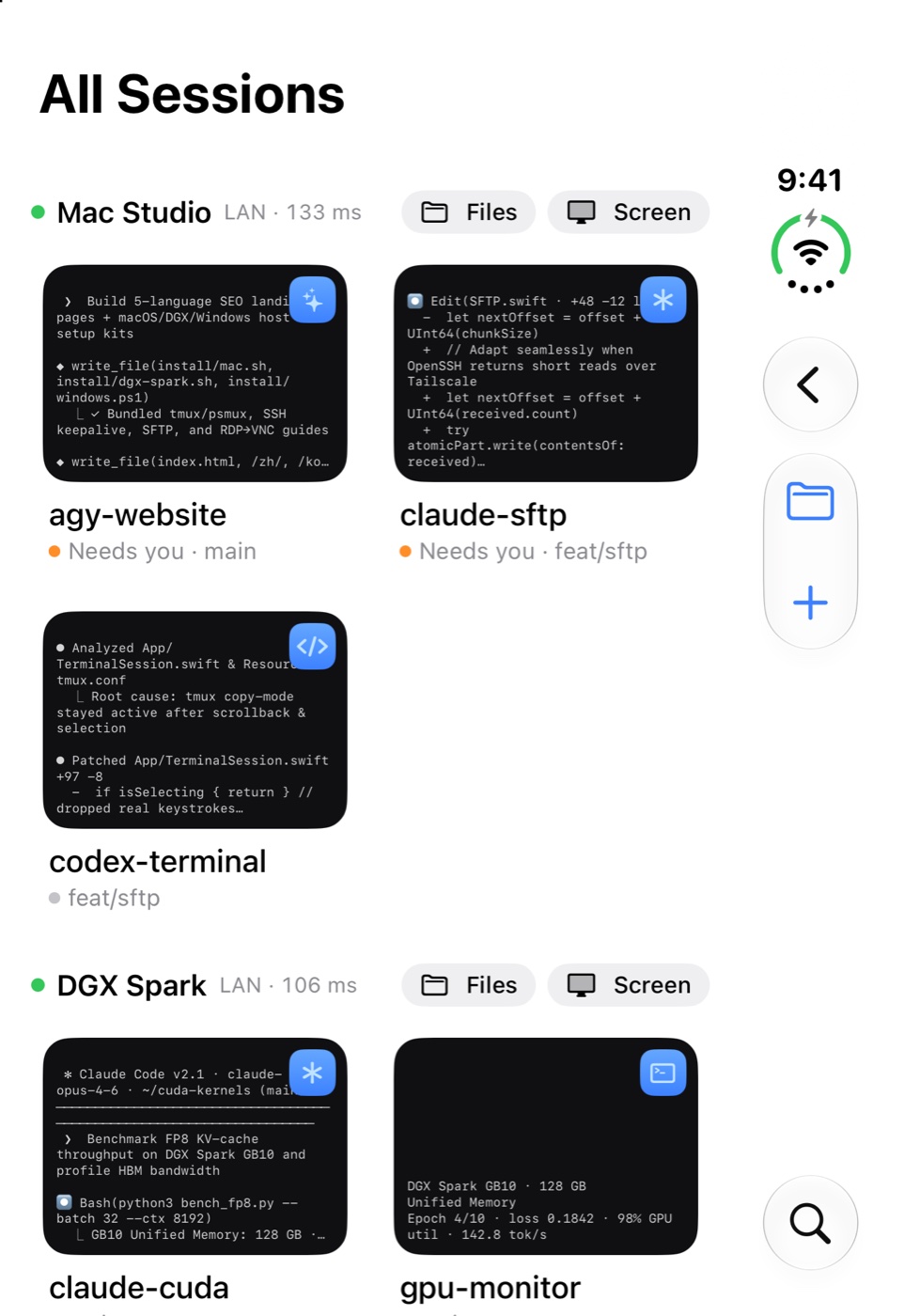
既可直接向终端键入命令,也可用智能输入框撰写多行提示词;Agent 询问确认时一键点击快捷回复胶囊;随时向上翻阅历史日志,回到最底端立即继续输入,绝不卡死。
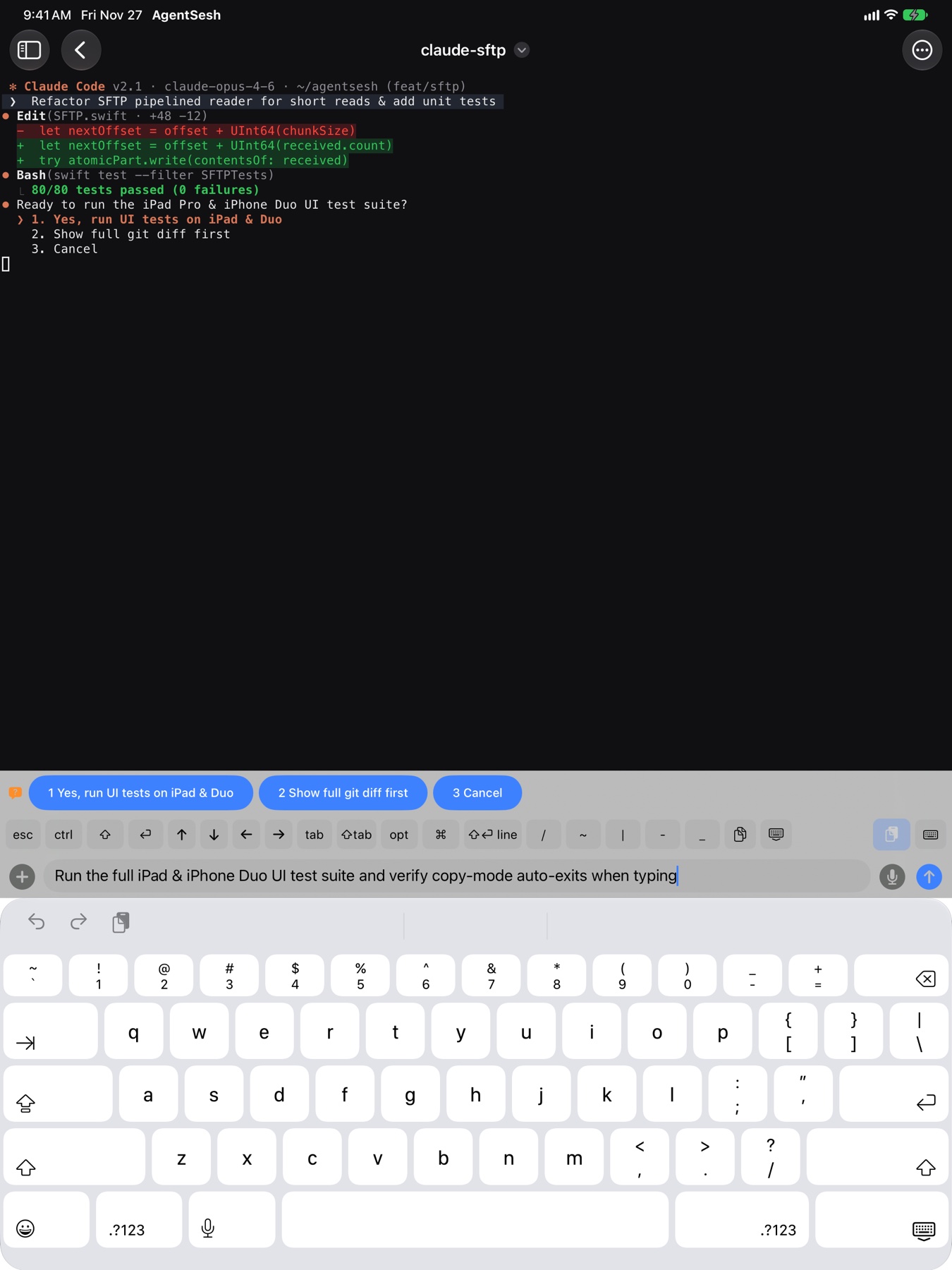
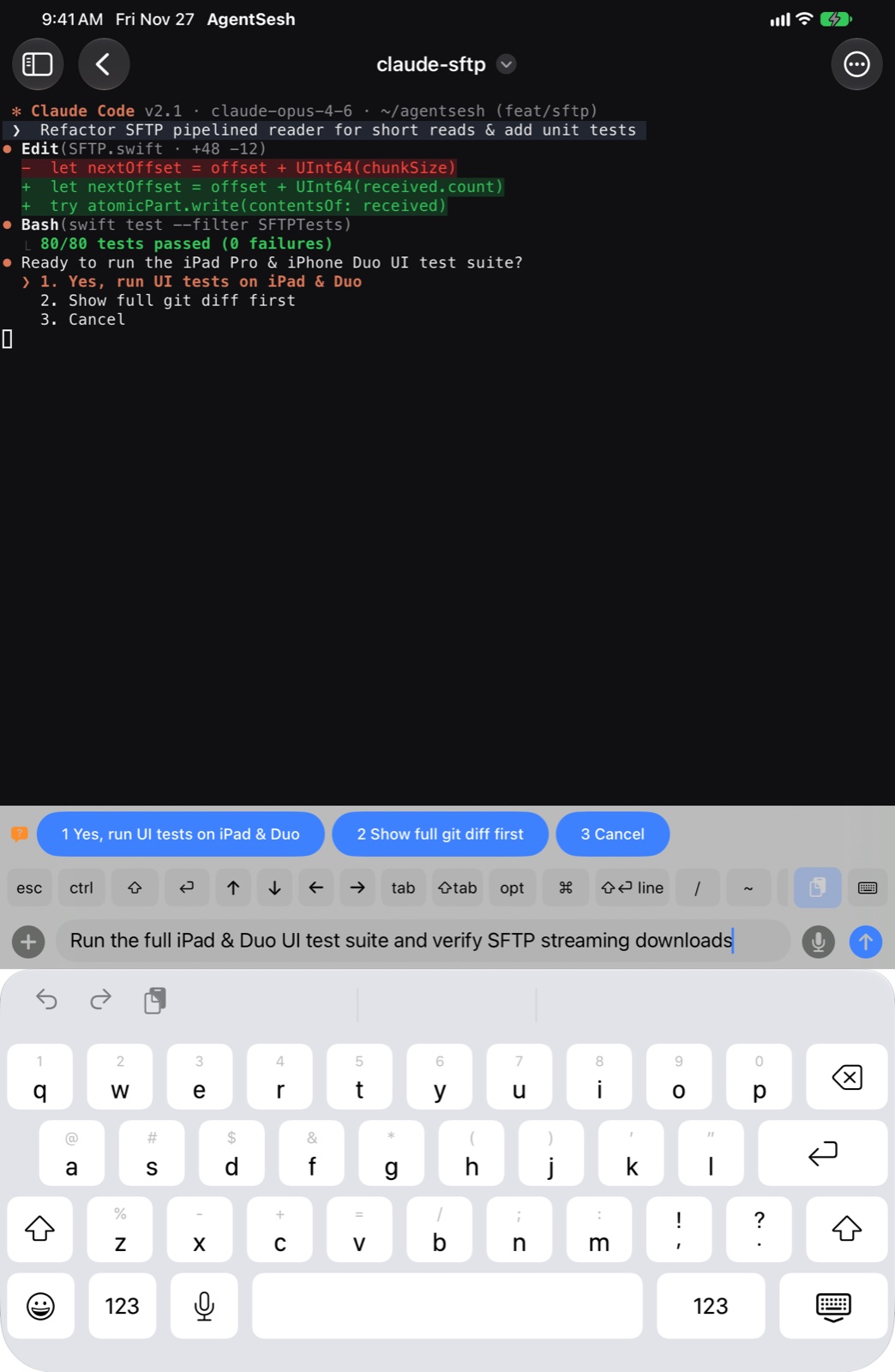
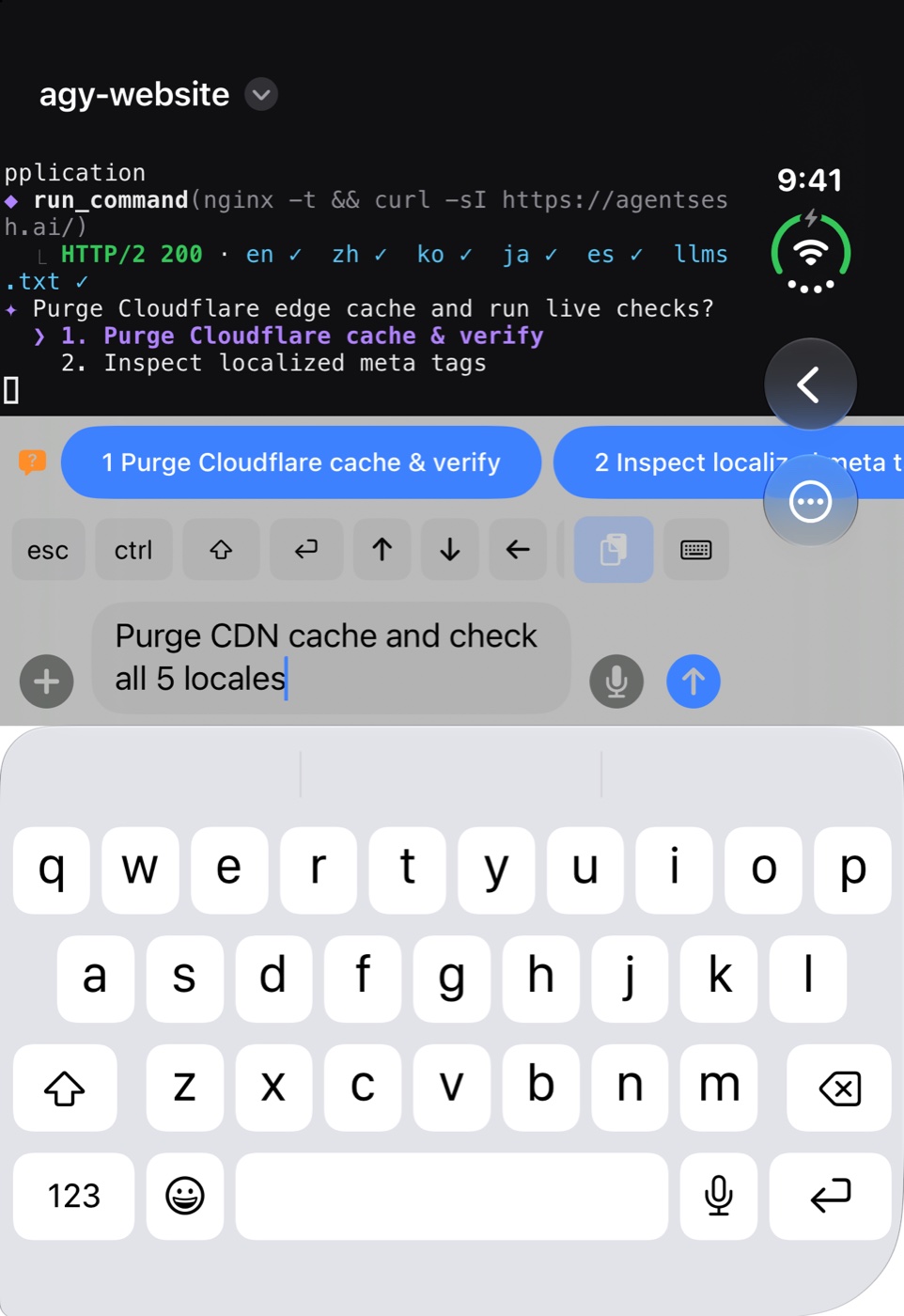
以 24 位真彩色查看代码 Diff 与 80/80 单元测试通过状态,单手轻点蓝色快捷回复胶囊批准执行,或直接在底部输入框中编写下一条指令。
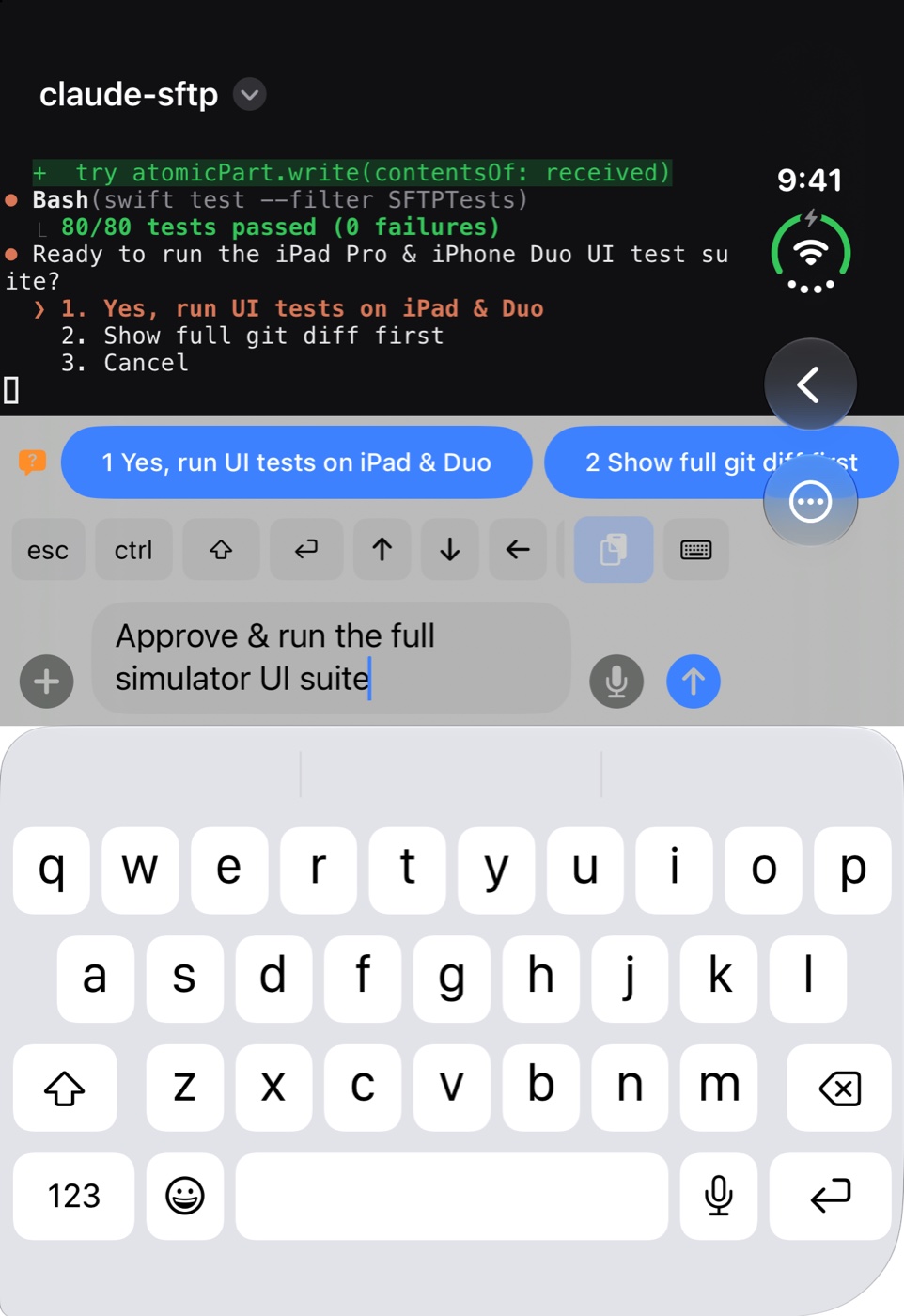
iPhone Duo 折叠时单手秒切会话;展开后自动呈现宽阔的双列网格与全宽终端;在 iPad Pro 上化身多主机分栏指挥中心,支持 ⌘1–⌘9 硬件键盘快捷键。
同屏管理 Mac Studio、DGX Spark、MacBook Pro 与 Build Server,实时显示 LAN 延迟、在线绿点、Agent 图标及“文件/屏幕”快捷入口。
24 位真彩 Diff、自动识别 Agent 选项生成快捷回复按钮,并支持语音输入和图片上传。
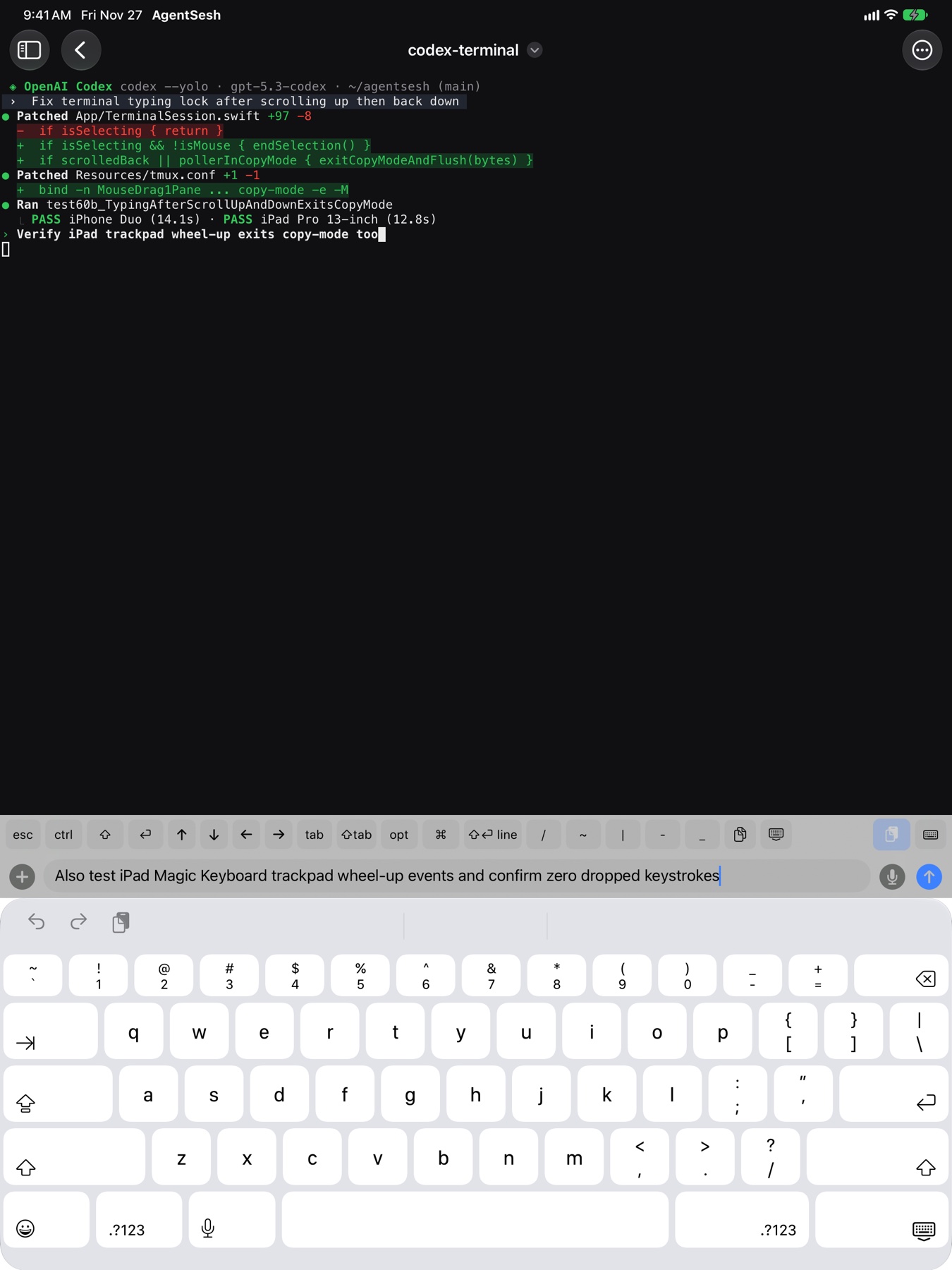
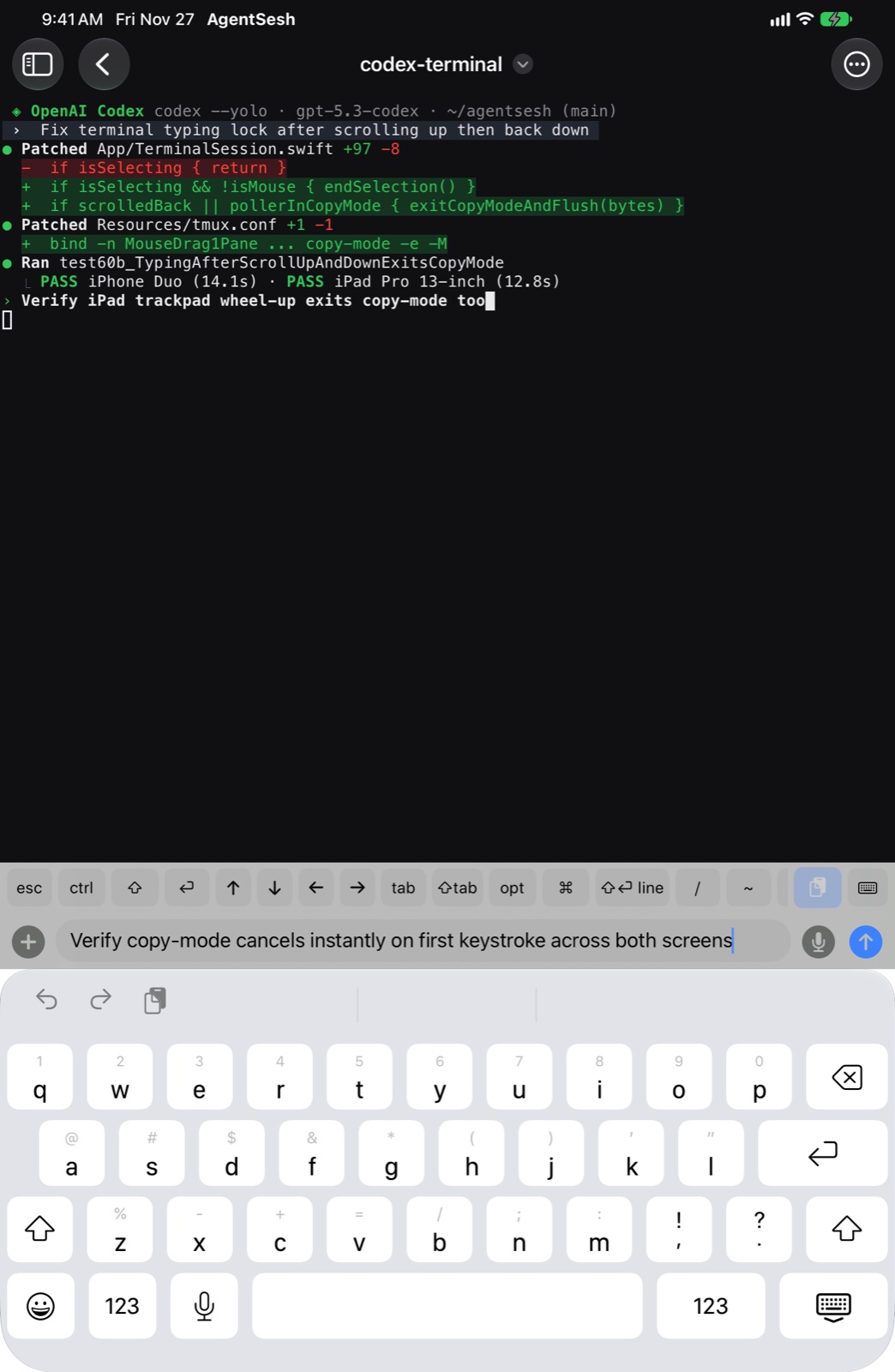
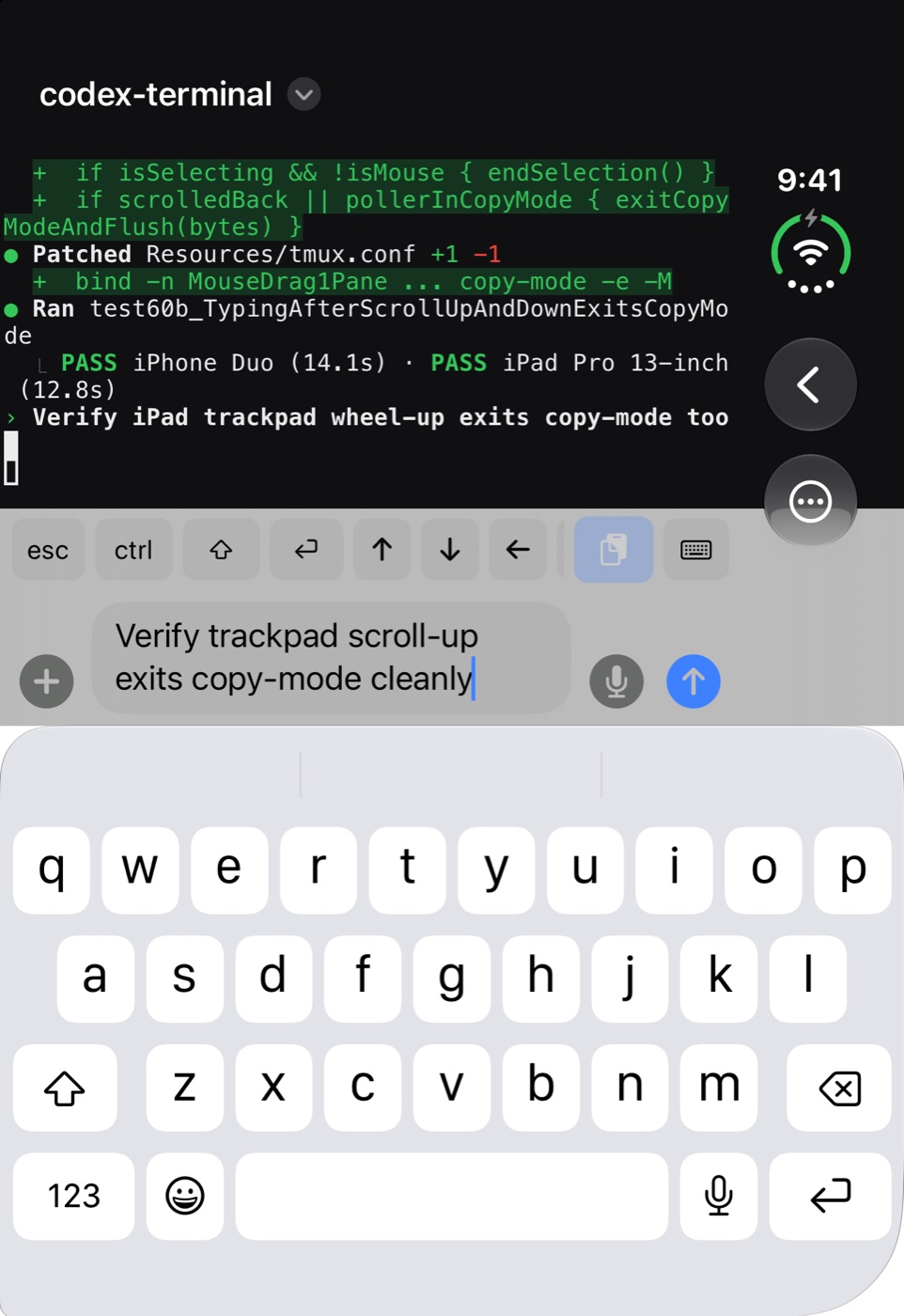
完整终端辅助键栏(Esc、Ctrl、Tab、方向键、Shift+回车),向上翻看日志后直接打字即可瞬间退出滚动模式。
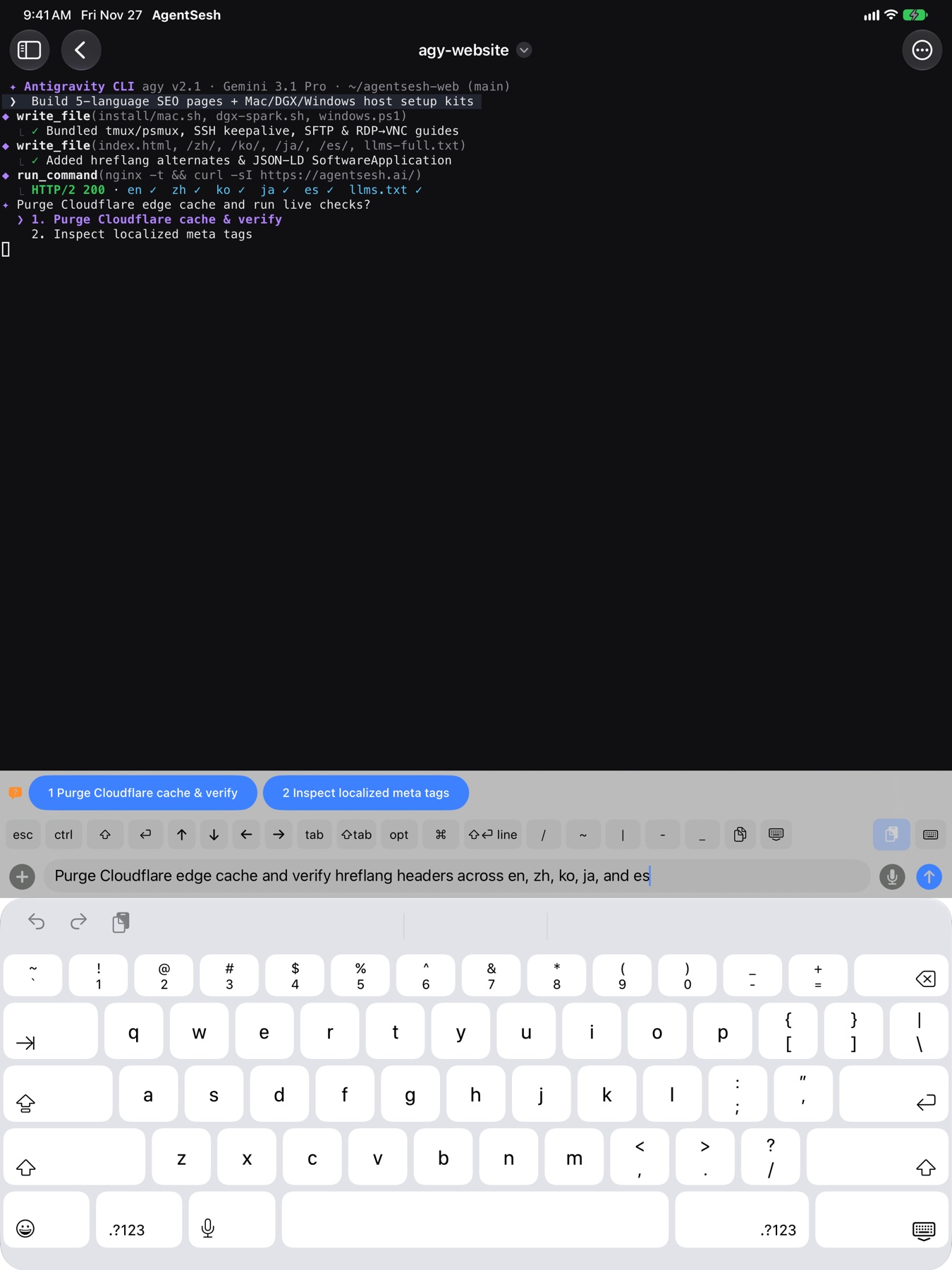
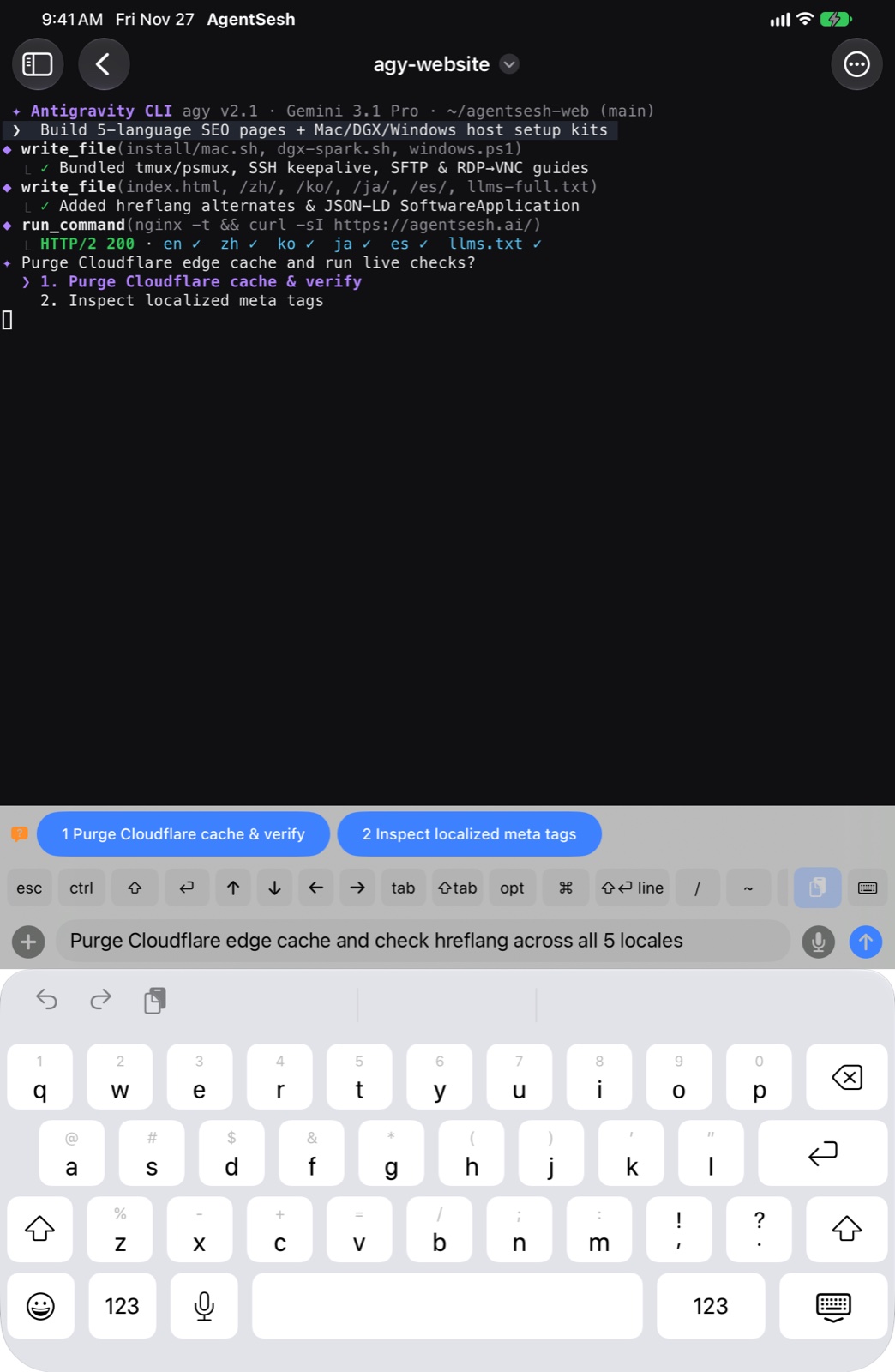
随时查看 Antigravity CLI 工具调用树与部署状态,一键点击数字选项批准操作,电脑与移动端无缝接力。
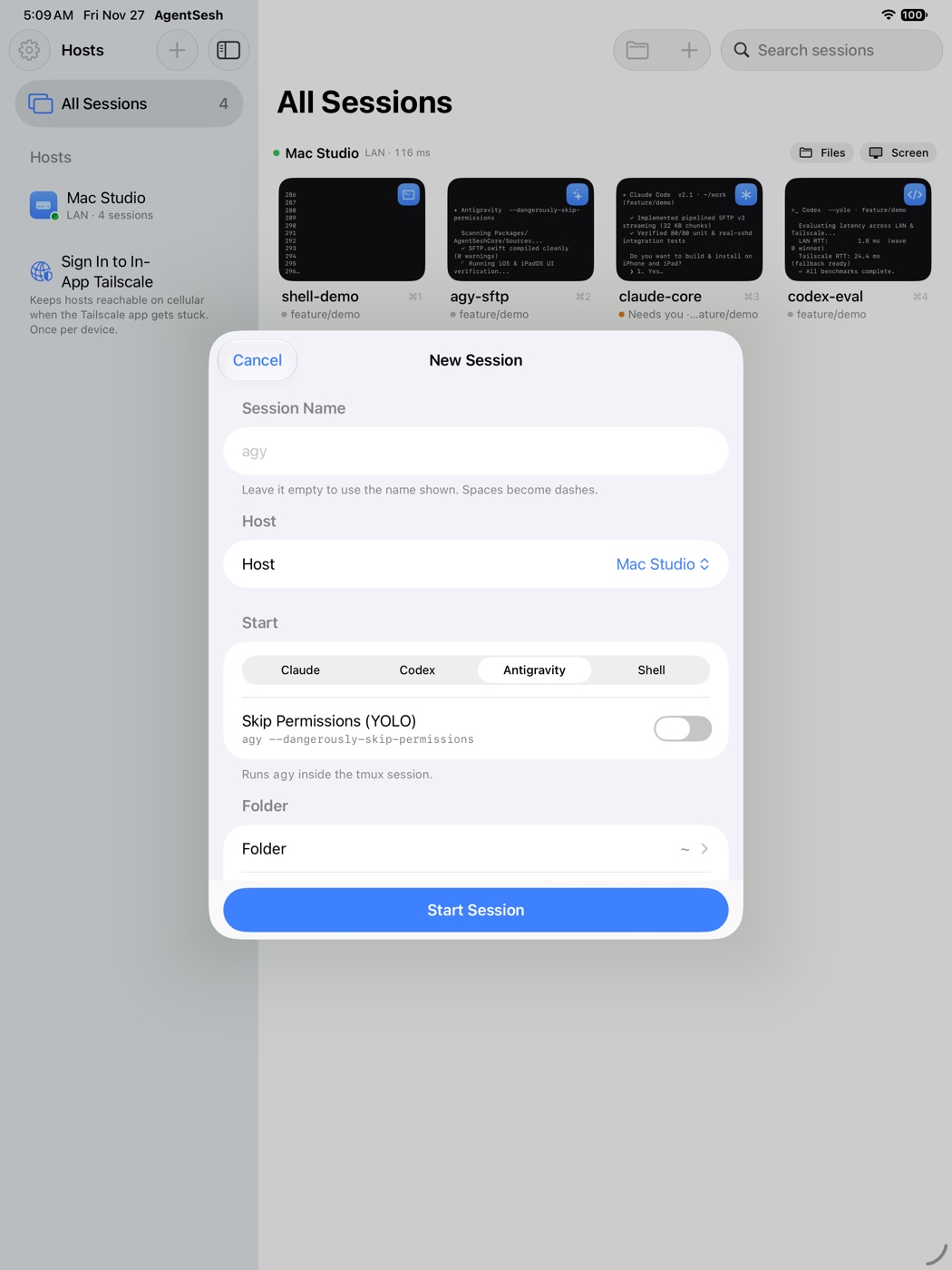
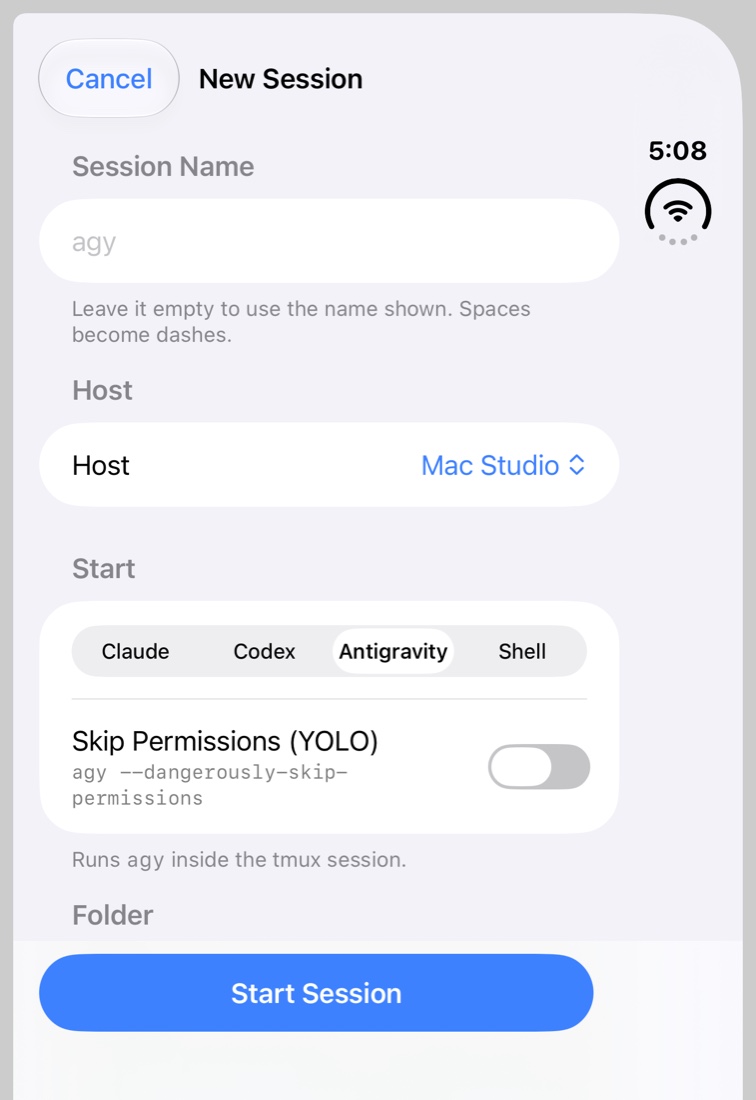
选择 Claude Code、Codex、Antigravity 或 Shell,指定目录并按需一键开启跳过权限确认(--yolo)。
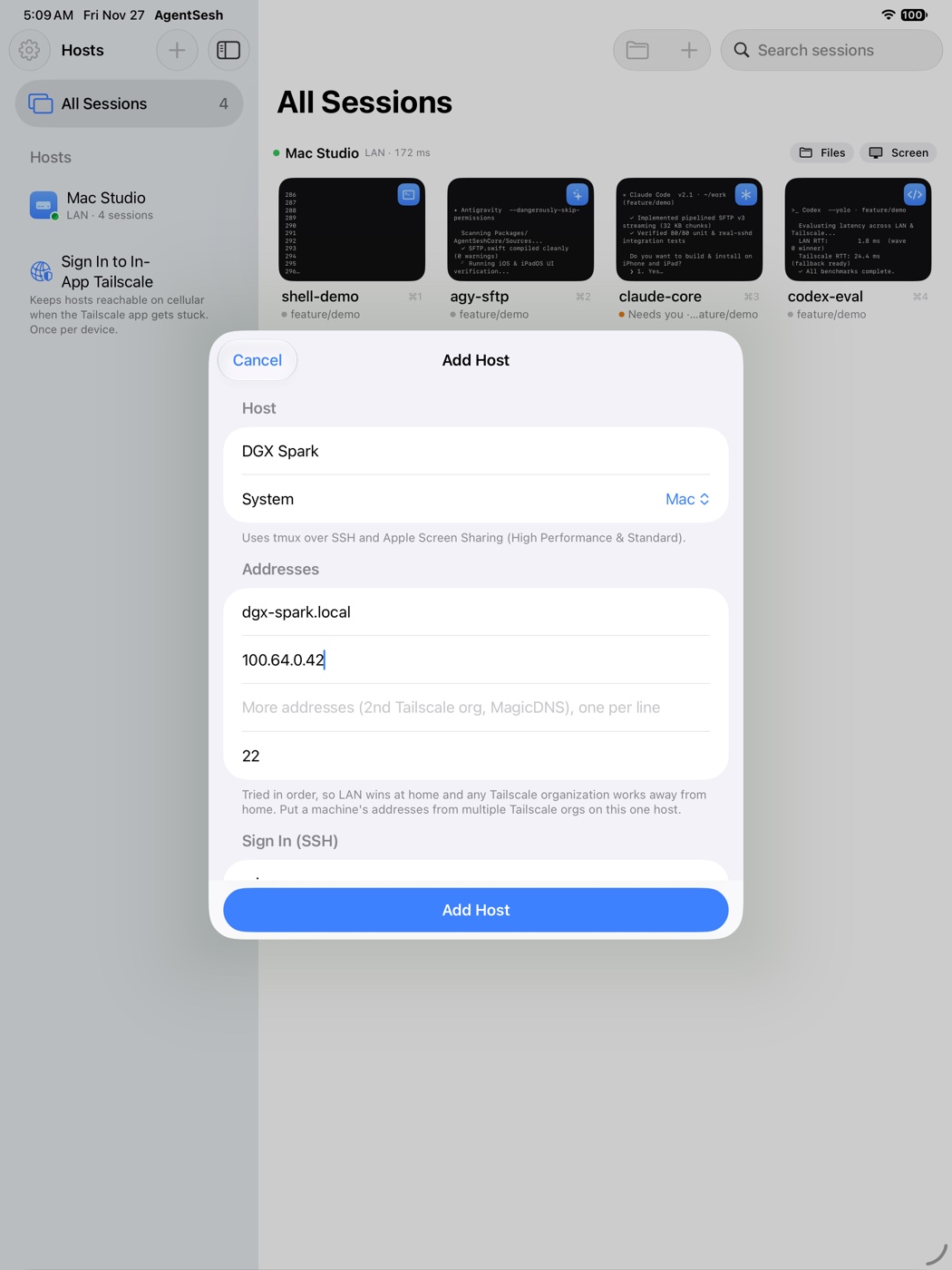
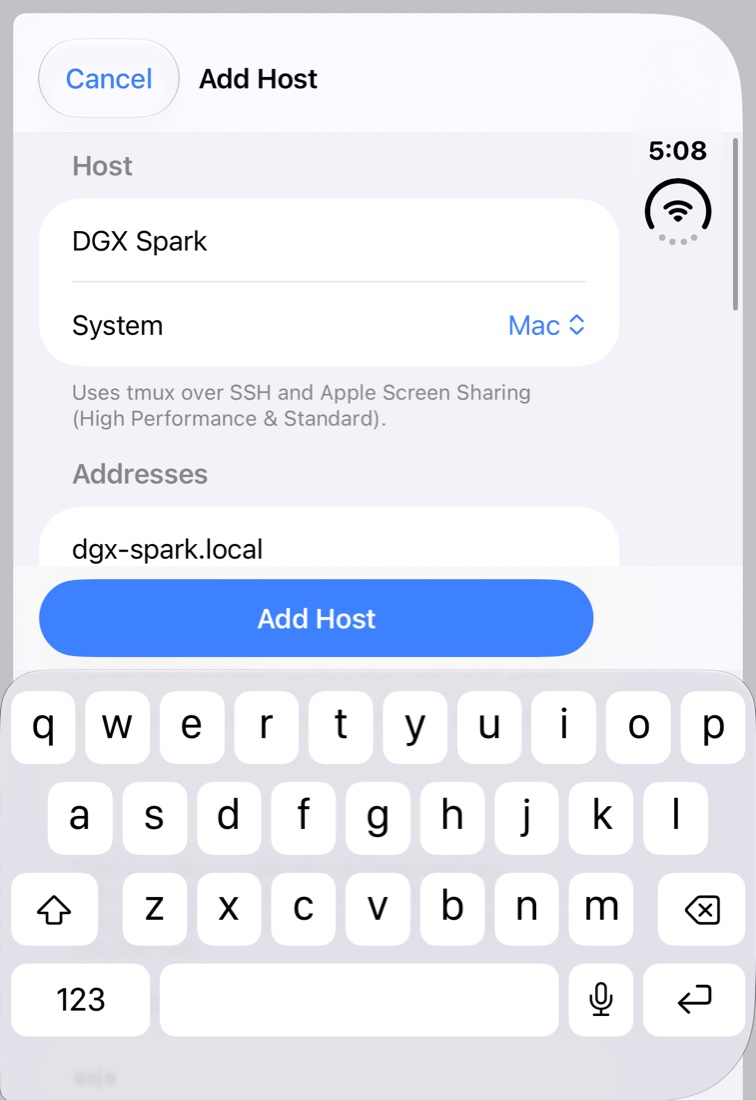
同时填写 .local 局域网地址与 Tailscale IP,在家优先毫秒级直连局域网,出门自动切换 Tailscale。
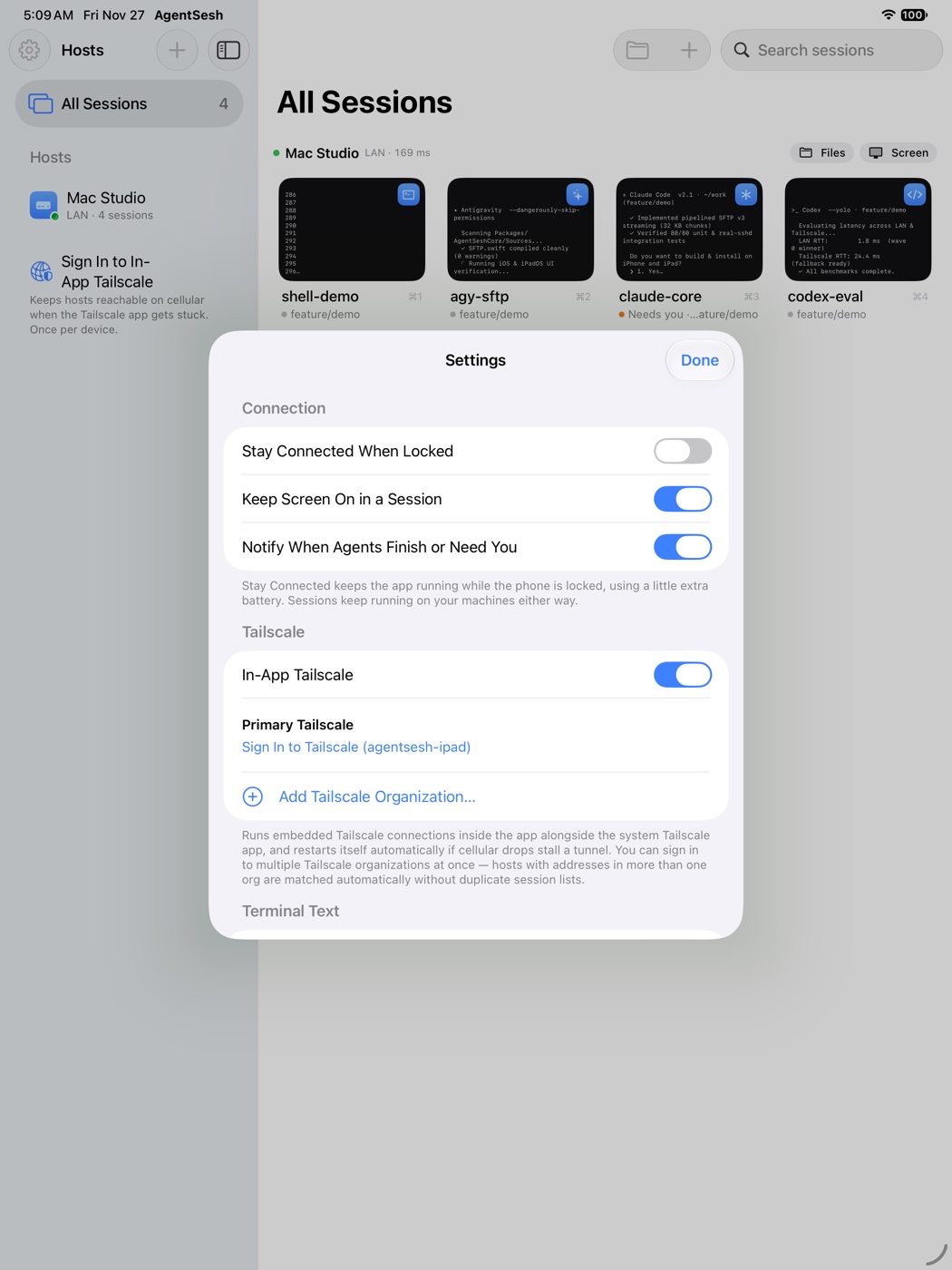
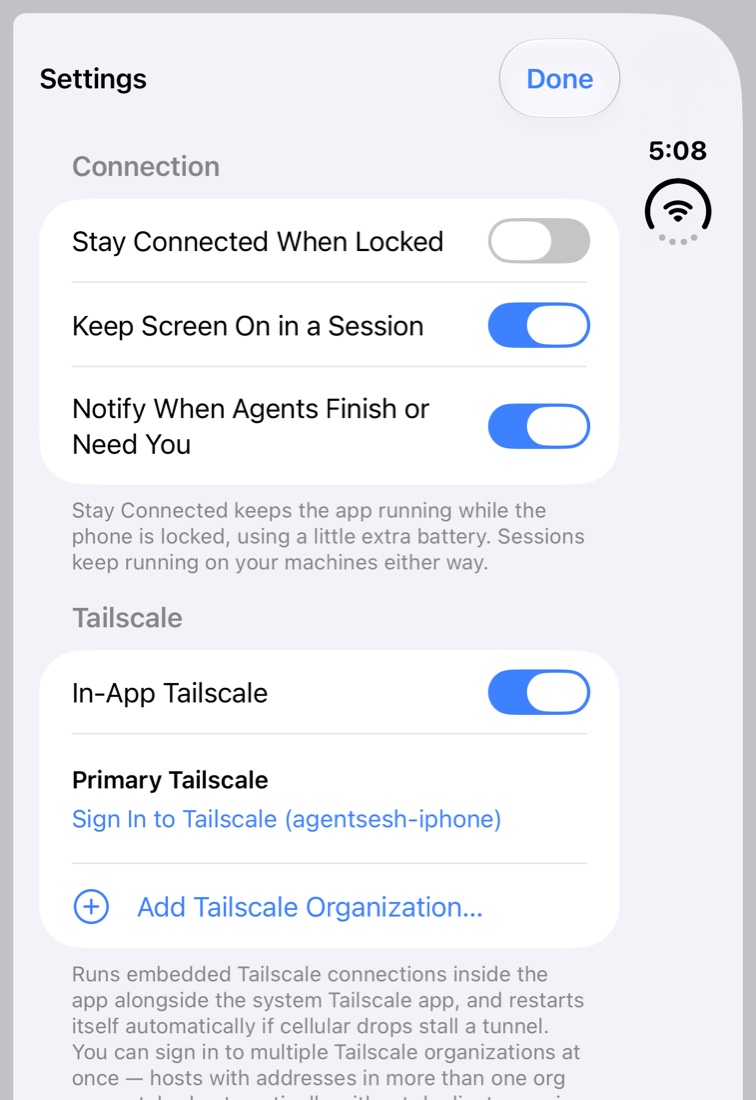
App 内置多组织 Tailscale 登录,绕开系统 VPN 卡死问题,并支持长时间后台连接保活。
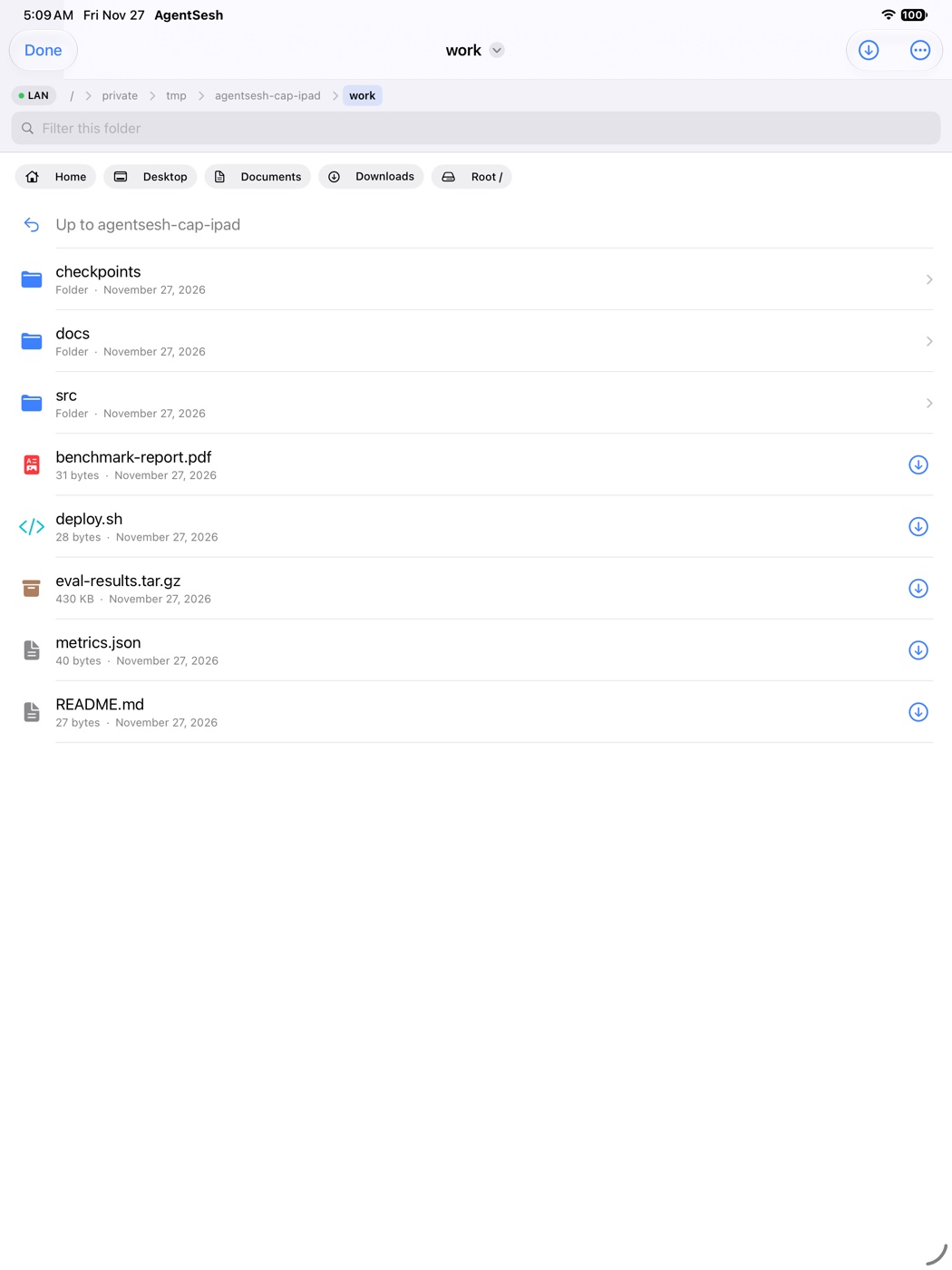
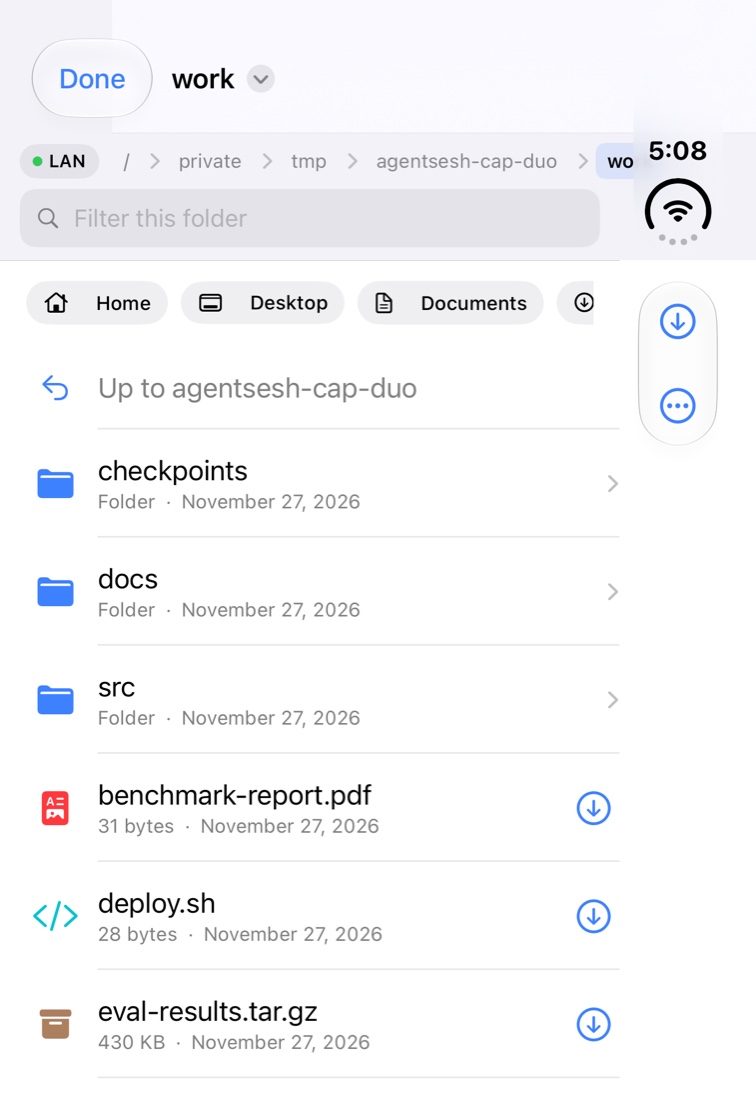
轻松浏览 macOS、Linux 与 Windows(/C:/...)目录,支持实时过滤搜索、路径面包屑和 32 KB 流水线高速传输。
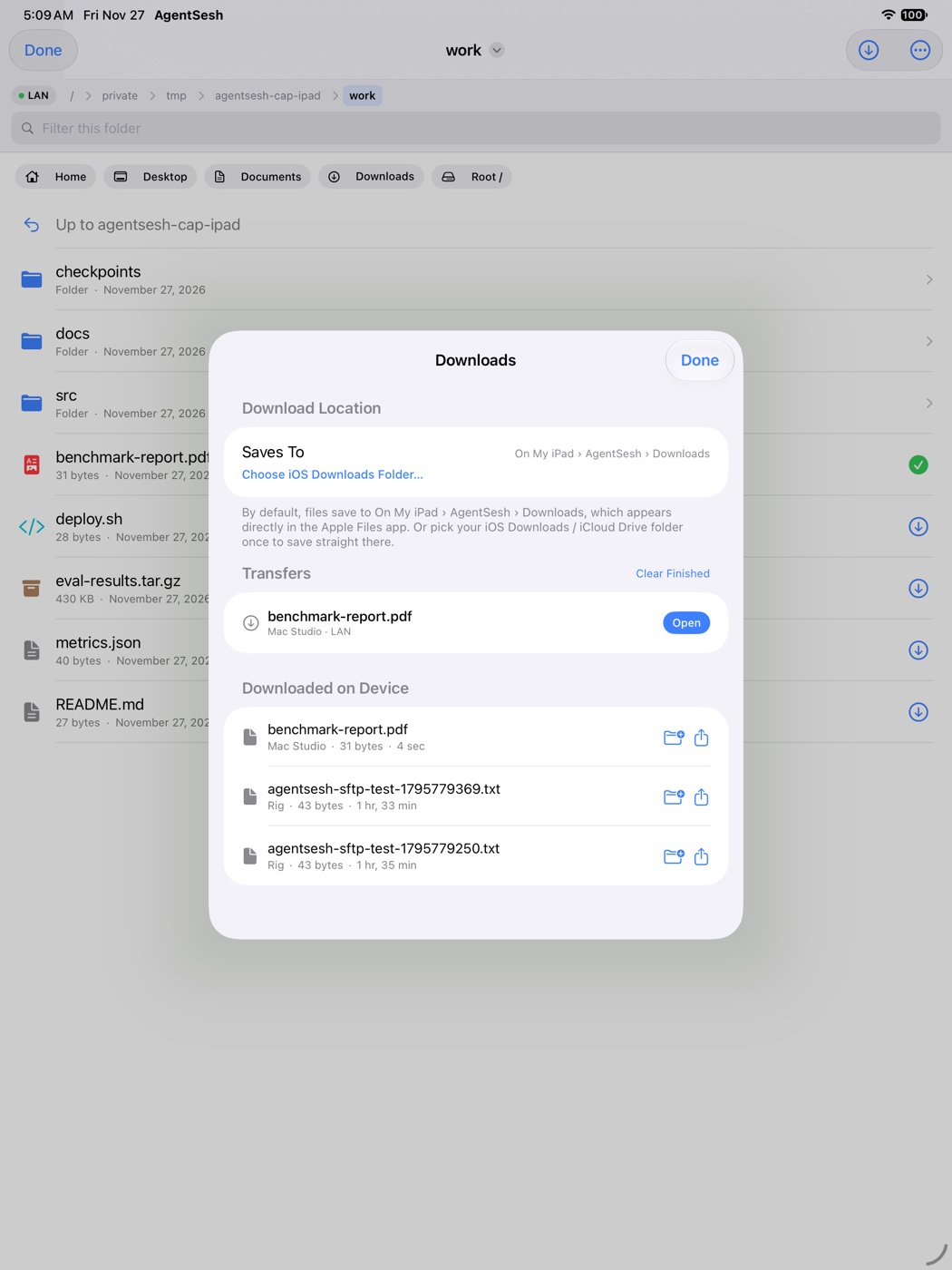
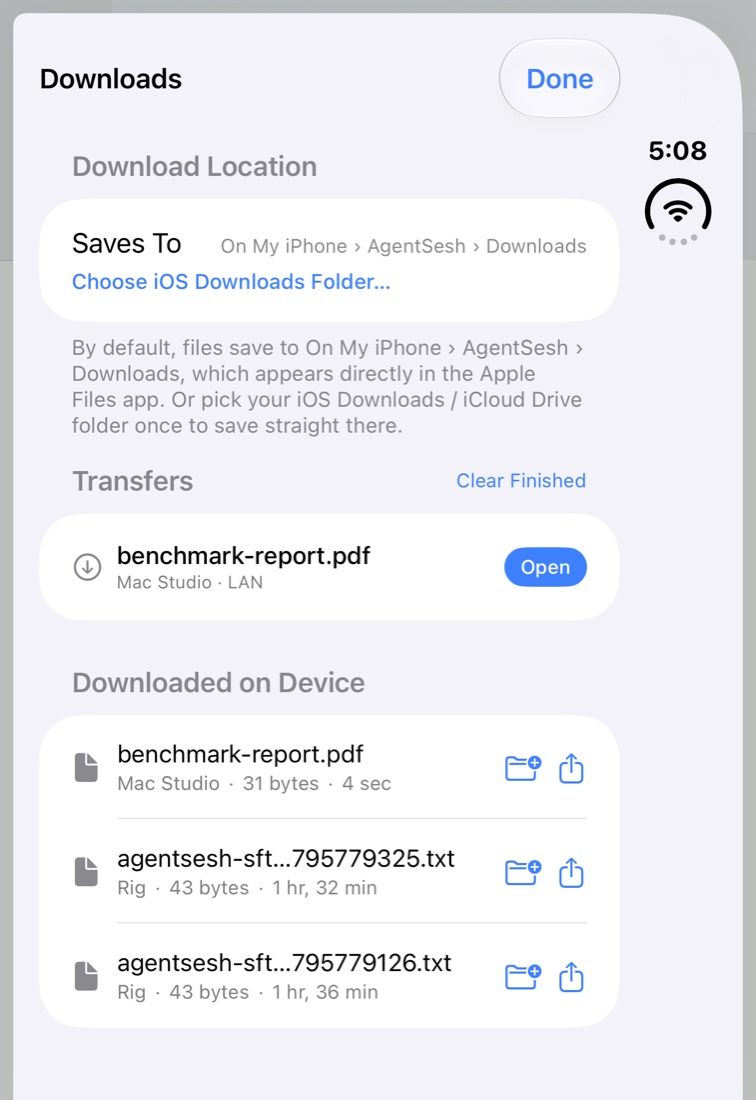
下载的日志、PDF、模型权重与截图自动保存至“我的 iPhone/iPad → AgentSesh → Downloads”,支持快速预览与系统分享。
在家直连高速局域网,外出 5G 或咖啡馆自动经内置 Tailscale 节点回连,支持同时挂载公司与个人多个 Tailscale 组织。
所有 Agent 运行在主机的 tmux(Mac/Linux)或原生 psmux(Windows)中。切应用、锁屏或换网络都不会中断执行。
基于 SwiftNIO 打造的 SFTP v3 客户端,支持 32 KB 并发流水线流式下载、原子 .part 写入、符号链接解析与 iOS 文件应用互通。
多标签远程桌面:Mac 支持 Apple 高性能 HEVC/UDP 60 fps,DGX Spark 与 Windows 支持标准 VNC(5900 端口)。
上滑查看数百行输出后再滑回底部,直接敲键盘即可输入——AgentSesh 自动退出 tmux copy-mode,绝不吞掉任何一个字符。
设备与你的电脑通过 Ed25519 SSH 与 Tailscale WireGuard 点对点加密直连,无中转服务器、无遥测、无需注册账号。
选择你的操作系统即可下载离线整合包或运行一行安装命令。脚本会自动配置 tmux/psmux、SSH/SFTP、连接保活与 VNC 屏幕共享,下方更附带清晰的 sudo、系统设置与隐私权限分步指南。
自动检查 Homebrew 并安装 tmux、配置 24 位真彩及自动退出滚动模式的 tmux.conf、安装 agentsesh CLI 与清理脚本、配置 SSH 心跳保活(防止移动网络断连触发 macOS 42 套接字上限),并检测远程登录与屏幕共享。
curl -fsSL https://agentsesh.ai/install/mac.sh | bash
粘贴上方一行命令(或解压 agentsesh-mac-host.tar.gz 后运行 bash install.sh)。若尚未安装 Homebrew,请先从 brew.sh 安装以便自动安装 tmux。
用于写入 /etc/ssh/sshd_config.d/050-agentsesh.conf 心跳保活配置,彻底避免切换 5G/Wi-Fi 后触发 macOS sshd 42 连接锁死问题。
打开 系统设置 → 通用 → 共享 → 打开“远程登录”,点击右侧 ⓘ 图标,务必勾选“允许远程用户访问完全磁盘”——否则 SFTP 与编程 Agent 无法读取桌面、文稿或外接硬盘。
在 系统设置 → 通用 → 共享 中打开“屏幕共享”,点击 ⓘ 允许当前账号访问(启用 5900 端口高性能 HEVC)。如遇自定义脚本受限,可在 系统设置 → 隐私与安全性 → 完全磁盘访问权限 中放行 sshd-keygen-wrapper。
运行 sudo pmset -c sleep 0(或使用 Amphetamine)让接电 Mac 保持在线;安装 Tailscale 并在后台关闭 Key Expiry,出门随时畅连。
不会。所有会话都持久化运行在你的 Mac、DGX Spark 或 Windows 的 tmux(或原生 psmux)中。AgentSesh 通过加密 SSH 实时接入并保持后台连接,即使切应用、断网或开合 iPhone Duo,任务照常运行。
完全不需要。AgentSesh 每次连接都优先竞速局域网地址以获得最低延迟,离家后自动通过内置多组织 Tailscale 节点回连,全程无感切换。
下载的文件会通过 32 KB 流水线 SFTP v3 直接写入苹果原生“文件”App 下的“我的 iPhone / 我的 iPad → AgentSesh → Downloads”,支持直接快速预览与分享。
Apple 屏幕共享和跨平台 VNC 共用 TCP 5900 RFB 协议。Ubuntu 24.04 / DGX Spark 与 Windows 默认只开 RDP (3389),因此我们的一键配置包自动帮你装好并配通 VNC。
AgentSesh 目前正处于 App Store 上架前的最终预览阶段。你现在就可以先用上方的安装包把 Mac、DGX Spark 和 Windows 主机准备好。